

飞书会议室
飞书会议室app官方版是字节跳动旗下飞书科技面向企业会议室场景打造的一款专业视频会议移动端应用。与飞书主客户端内置的会议模块不同,该应用侧重于与会议室硬件设备的深度协同,能够在部署于企业会议室的主机上
官方版 · 安全通道 · 高速下载

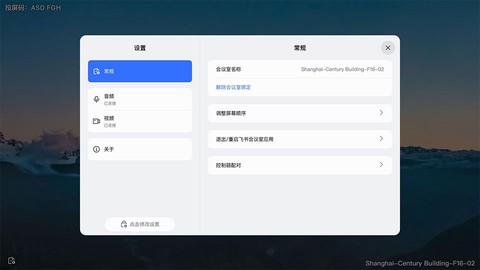
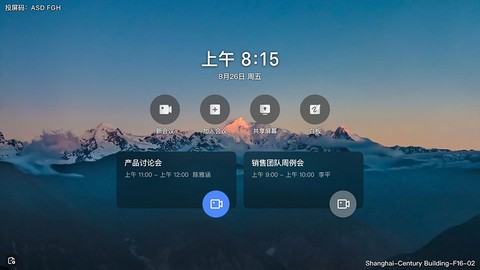
飞书会议室app官方版是字节跳动旗下飞书科技面向企业会议室场景打造的一款专业视频会议移动端应用。与飞书主客户端内置的会议模块不同,该应用侧重于与会议室硬件设备的深度协同,能够在部署于企业会议室的主机上实现云会议功能。作为飞书会议室整体解决方案的移动端延伸,它覆盖了音视频会议、本地投屏、会议签到以及管理后台等多项能力,并支持大屏触控操作,可适配多种会议场景的实际需求。
应用特色
1、千方会议,稳定流畅。单场视频会议可支持1000方稳定接入,并针对弱网环境做了专项优化。用户可通过手机或电脑随时发起、加入会议,也可借助网页版或电话入会,减少会议中断的情况。
2、会议内容,智能转写。开启云端录制后,飞书妙记可对会议音视频进行智能转写,生成可搜索、可翻译、可定位的文本内容,并自动提炼关键信息与会议提要,便于会后回顾。
3、百万人直播,一键发起。主持人可在会议过程中一键发起直播并分享链接,支持百万量级观众同时在线,手机与电脑均可便捷加入。
4、任意设备,随时入会。无论是电脑、手机、平板,还是通过APP、网页、电话,均可轻松参会,多设备之间可无缝切换,适应移动办公的需要。
飞书会议室适配会议室主控主机机型一览
IdeaHub:S2、Pro、B2
MaxHub:CF65MC、CF75MC、CF86MC
H3C:S65M2C、S86M2C
维海德:C7
亿联:A10、A20、MeetingBoard
飞书会议室人数上限
企业如需扩大会议容量上限,可选择升级飞书会议室版本,或购买大型会议增值服务。具体操作流程如下:
1、企业申请服务。企业管理员可联系飞书客服或客户成功经理,购买大型会议100/300/500/1000方服务。
2、管理员分配权限。开通成功后,企业管理员可在管理后台进行席位管理,路径为管理后台 > 费用中心 > 权益数据,在其中查看大型会议100/300/500/1000方模块。
飞书会议室投屏码在哪?飞书会议室投屏如何使用?
投屏码并不显示在app内,而是呈现在飞书投屏盒子硬件设备的屏幕上。飞书投屏盒子是一款小巧易用的本地无线投屏产品,可通过飞书或飞书会议室将屏幕内容共享至显示设备,部署简单,画质清晰,适用于多种会议演示场景。其安装步骤如下:
1、使用HDMI线连接电视或投影仪等显示设备。
2、使用电源适配器连接电源。
3、完成配网。若使用有线网络,将网线连接至以太网接口;若使用无线网络,则选择或添加无线网络进行连接。
投屏前的准备事项如下:
1、启动投屏盒子,完成初始化配置。使用飞书会议室app扫描飞书投屏盒子屏幕上的投屏码。
![飞书会议室[图1]](https://static.down8818.com/uploads/20261006/6ac46bc434ab30.03056058.png)
绑定会议室时,请参照以下步骤完成部署:管理员点击管理后台界面左侧导航栏的会议室 > 会议室管理,进入会议室管理界面。在左侧会议层级列表中,选择需要设置的会议室或会议室层级范围,然后点击右侧的设置 > 基本信息 > 部署权限。
方式一:扫码权限配置。点击部署人员右侧的配置,弹出添加部署人员窗口。通过搜索人员或部门名称选择需要配置的对象,支持多选与一键全选。选择完成后点击确定,该人员或部门将长期拥有投屏盒子的部署权限。
方式二:访问码权限配置。查看当前会议室已有的访问码,或点击重新生成,选择有效期后生成新的访问码。获取该访问码的相关人员将在有效期内拥有投屏盒子的部署权限。
 社交聊天合集
 系统工具合集
 影音播放合集
 神武怎么洗变异宝宝
 迷你世界铁矿怎么挖
 三国志13如何保存
 梦幻西游df怎么样


